| 8.56. Coloriser | ||
|---|---|---|

|
8. Le menu « Couleurs » |  |
| 8.56. Coloriser | ||
|---|---|---|
|
|
8. Le menu « Couleurs » | |
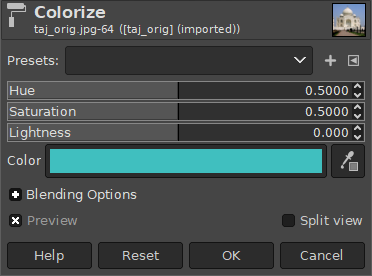
The Colorize filter renders the active layer or selection into a grayscale image seen through a colored glass. You can use it to give a « Sepia » effect to your image. See Couleur: modèles for Hue, Saturation, Luminosity.
« Presets » are a common feature for several Colors commands. You can find its description in Section 8.1.1, « Fonctions communes aux couleurs ».
The slider and the numeric input box allow you to select a Hue value in the range: 0.0 to 1.0.
The slider and the numeric input box allows you to select a Saturation value in the range: 0.0 to 1.0.
The slider and the numeric input box allow you to select a Lightness value in the range: -1.0 (dark) to +1.0 (light).
Using the color button or the color picker you can quickly select the color used to colorize your image. Selecting a color here will adjust the sliders above it.
These are common features described in Section 8.1.1, « Fonctions communes aux couleurs ».