| 2.9. Enregistrer sous… | ||
|---|---|---|

|
2. Le menu « Fichier » |  |
| 2.9. Enregistrer sous… | ||
|---|---|---|
|
|
2. Le menu « Fichier » | |
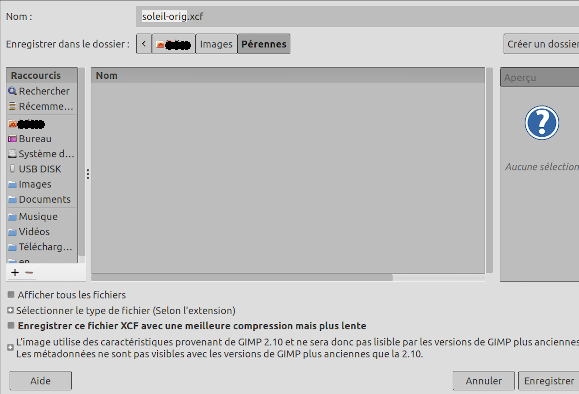
The command displays the « Save Image » dialog. The Save as dialog allows you to save your XCF image with another name and/or to another folder. For other image file formats you should use the command.
Cette commande est accessible depuis le menu de la fenêtre d’image → ,
ou par le raccourci clavier Maj+Ctrl+S. Le nom anglais de cette commande est « Save As… ».
Le panneau de gauche est divisé en deux parties. Dans la partie supérieure se trouvent vos répertoires et la liste de vos périphériques de stockage ; vous ne pouvez pas modifier cela. Dans la partie inférieure, par contre, se trouvent vos répertoires favoris pour l’enregistrement de vos images ; vous pouvez ajouter ou retirez des signets dans cette liste.
Le panneau médian développe le contenu du dossier sélectionné. Vous sélectionnez le fichier voulu par un simple clic gauche (le double clic gauche ouvre directement l’image, s’il s’agit d’un fichier d’image). Si vous avez sélectionné un fichier différent du fichier courant, un message vous avertira de l’écrasement.
Le clic droit sur le volet central donne accès à la commande Montrer les fichiers cachés.
Le panneau de droite contient un aperçu : quand vous avez sélectionné un fichier d’image, une miniature de l’image est affichée dans ce volet. La taille, la résolution et la composition du fichier image sont affichées sous l’Aperçu.
Si votre image a été modifiée entre temps par un autre logiciel, vous mettrez à jour l’aperçu en cliquant dessus.
Ici, vous entrez le nom que vous voulez donner au fichier.
![[Note]](images/note.png)
|
Note |
|---|---|
|
Si l’image a déjà été enregistrée, GIMP vous proposera le même nom. Si vous l’acceptez, le fichier sera écrasé. |
Au-dessus du panneau médian, le chemin du répertoire courant est affiché. Vous pouvez naviguer au long de ce chemin en cliquant sur un de ses éléments.
Si vous voulez enregistrer l’image dans un répertoire qui n’existe pas encore, vous pouvez le faire en cliquant sur le bouton .
Dans la liste déroulante Sélectionner le type de fichier, vous pouvez choisir un format comprimé pour le fichier XML.