| 3. La máscara rápida | ||
|---|---|---|

|
Capítulo 7. Pintar con GIMP |  |
| 3. La máscara rápida | ||
|---|---|---|
|
|
Capítulo 7. Pintar con GIMP | |
Las herramientas de selección habituales implican trazar el contorno rodeando un área de interés, que no funciona bien en algunas selecciones complejas. La máscara rápida, sin embargo, le permite pintar una selección en lugar de trazar su contorno.
Generalmente, una selección en GIMP está representada por el “desfile de hormigas” que recorren su contorno, pero puede haber más en una selección que lo que el desfile de hormigas muestra: una selección en GIMP es actualmente un canal en escala de grises completo, del tamaño de la imagen, con valores para cada píxel que van desde 0 (no seleccionado) hasta 255 (completamente seleccionado). El desfile de hormigas se dibuja a lo largo del contorno de los píxeles medio seleccionados. Lo que el desfile de hormigas muestra tanto dentro como fuera del contorno es en realidad un corte a través de los valores continuos.
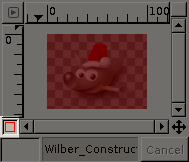
La máscara rápida es la manera en que GIMP muestra toda la estructura de la selección. Además, la máscara rápida proporciona la habilidad de interactuar con la selección de una forma nueva y sustancialmente más potente. Al pulsar sobre el pequeño botón que tiene un contorno discontinuo de la esquina inferior izquierda de la ventana de la imagen se alterna la activación de la máscara rápida. El botón cambia entre el modo de la máscara rápida y el modo del desfile de hormigas. También puede usar → , o Mayús+Q para alternar entre la máscara rápida y el desfile de hormigas.
En el modo de máscara rápida, la selección se muestra como una capa traslúcida que cubre la imagen, cuya transparencia en cada píxel indica el grado en que el mismo está seleccionado. De manera predeterminada, la máscara se muestra en rojo, pero puede cambiarlo si otro color le resulta más conveniente. Cuanto menos seleccionado esté un píxel, más teñido se verá por la máscara. Los píxeles completamente seleccionados se muestran completamente limpios.
En el modo de máscara rápida, muchas manipulaciones de la imagen actúan sobre el canal de selección en lugar de hacerlo sobre la imagen misma. Esto incluye, en particular, a las herramientas de pintura. Al pintar con blanco se seleccionan los píxeles, y al pintar con negro no se seleccionan. Puede utilizar cualquier herramienta de pintura, así como la herramienta de relleno o la herramienta de mezcla, de esta manera. Los usuarios avanzados de GIMP saben que “pintar la selección” es la manera más fácil y más efectiva de manipular la imagen con delicadeza.
![[Sugerencia]](images/tip.png)
|
Sugerencia |
|---|---|
|
Para guardar la selección hecha por la máscara rápida en un canal nuevo, asegúrese de que hay una selección y que la máscara rápida no está activa en la ventana de la imagen. Utilice → , para crear un canal nuevo en el diálogo de canales llamado “Copia de máscara de selección” (al repetir el comando se crea “Copia...#1”, “Copia...#2” y así...). |
|
|
Sugerencia |
|---|---|
|
En el modo de máscara rápida, copiar y pegar actúan sobre la selección en lugar de hacerlo sobre la imagen. A veces este uso puede ser la manera más conveniente para transferir una selección de una imagen a otra. |
Puede aprender más sobre las máscaras de selección en la sección dedicada al diálogo de canales.