| 10. Farbverläufe | ||
|---|---|---|

|
Kapitel 7. Mit GIMP malen |  |
| 10. Farbverläufe | ||
|---|---|---|
|
|
Kapitel 7. Mit GIMP malen | |
Abbildung 7.23. Beispiele für Farbverläufe.
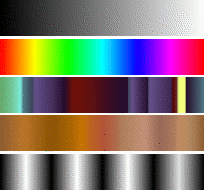
Die Verläufe von oben nach unten: VG nach HG (RGB); Full saturation spectrum CCW; Nauseating headache; Browns; Four bars
Ein Farbverlauf ordnet eine Menge von Farben linear an. Die einfachste und wahrscheinlich am häufigsten benutzte Anwendung von Farbverläufen ist das Farbverlaufswerkzeug. Damit können Sie Auswahlen mit Farben aus einem Verlauf füllen. Dabei haben Sie verschiedenste Möglichkeiten, das Füllen zu beeinflussen. Weitere wichtige Anwendungen, in denen Farbverläufe eine zentrale Rolle spielen, umfassen:
Alle Malwerkzeuge in GIMP bieten Ihnen die Möglichkeit, statt mit einer Farbe mit einem Farbverlauf zu malen. Dabei wechselt der Pinselstrich beim Malen die Farbe entsprechend des ausgewählten Verlaufes.
Mit diesem Filter können Sie ein Bild mit den Farben eines von Ihnen ausgewählten Farbverlaufes ein- oder umfärben. Dabei wird jede Farbe entsprechend ihrer Intensität durch die entsprechende Farbe des Farbverlaufs ersetzt: Intensität 0 (dunkel) durch die erste (linke) Farbe des Verlaufs, und dann kontinuierlich zunehmend bis Intensität 255 (sehr hell) durch die letzte (rechte) Farbe des Verlaufs. Eine detaillierte Beschreibung finden Sie im Abschnitt 8.40, „Auf Farbverlauf“.
Bei der Installation von GIMP wird ein Standardset von Farbverläufen mitgeliefert. Dieses können Sie sehr leicht durch eigene oder aus dem Internet heruntergeladene Verläufe ergänzen. Eine Liste der aktuell verfügbaren Verläufe finden Sie im Dialog Farbverläufe. Der aktuell ausgewählte Verlauf wird im unteren Teil des Werkzeugfensters angezeigt. Wenn Sie auf diesen Bereich des Fensters klicken, wird der Dialog »Farbverläufe« angezeigt.
Einige einfache Beispiele, wie man mit einem Farbverlauf arbeitet (weitere Informationen finden Sie beim Farbverlaufswerkzeug):
Eine Auswahl mit einem Farbverlauf füllen:
Wählen Sie einen Farbverlauf.
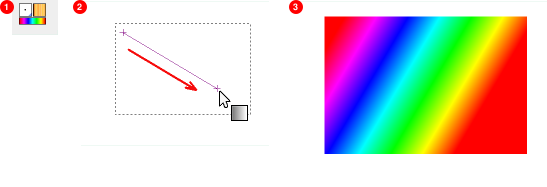
Wählen Sie das Werkzeug »Farbverlauf«, dann klicken Sie in der Auswahl und ziehen von einem Punkt zu einem anderen.
Die Farben werden senkrecht zur Bewegungsrichtung auf der Länge der Strecke verteilt.
Malen mit Verläufen:
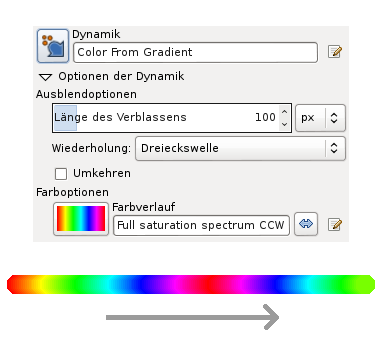
Sie können einen Farbverlauf auch mit dem Stift, dem Pinsel oder der Sprühpistole verwenden, wenn Sie bei den Werkzeugeinstellungen die Dynamik Color From Gradient auswählen. Wählen Sie dann im nächsten Schritt unter den Farboptionen einen geeigneten Farbverlauf aus und stellen die Länge des Verlaufs sowie die Art der Wiederholung in den Ausblendoptionen ein. Das Kapitel Abschnitt 3.2.6, „Optionen der Dynamik“ hält genauere Informationen zu diesen Parametern für Sie bereit.
Dieser Effekt wird am Beispiel des Stift-Werkzeuges demonstriert: Der obere Teil der Zeichnung zeigt die erforderlichen Einstellungen und im unteren Teil der Zeichnung sehen Sie, wie sich der Farbverlauf auf die Zeichenfarbe des Stiftes auswirkt.
Verschiedene Ergebnisse mit demselben Farbverlauf:
Abbildung 7.26. Anwendung von Farbverläufen
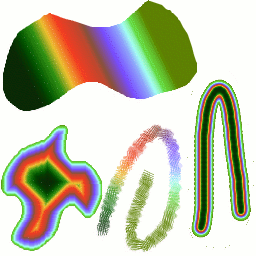
Vier Möglichkeiten, den Verlauf anzuwenden: Füllen mit einem linearen Verlauf; Füllen mit einem geformten Verlauf; ein Pinselstrich gefüllt mit einem Farbverlauf; ein Pinselstrich mit einer weichen Pinselspitze, eingefärbt mit dem Filter Auf Farbverlauf.
Einige nützliche Dinge, die Sie über Farbverläufe wissen sollten:
Die ersten vier Einträge der Liste der verfügbaren Farbverläufe sind spezielle Verläufe. Diese Farbverläufe verwenden anstelle fest eingestellter die aktuelle Vorder- und Hintergrundfarbe. VG nach Transparent ist ein Verlauf, bei dem die aktuell eingestellte Vordergrundfarbe in die Transparenz verläuft. VG nach HG (SHV-Farbton im Uhrzeigersinn) ist ein Verlauf, dessen Anfang die aktuelle Vordergrund- und dessen Ende die aktuelle Hintergrundfarbe ist. Der Verlauf wird dabei über die auf dem Farbkreis im Uhrzeigersinn liegenden Farbtöne geführt. VG nach HG (HSV gegen Uhrzeigersinn) entspricht vorherigen Verlauf, außer dass der Verlauf über die auf dem Farbkreis entgegen dem Uhrzeigersinn befindlichen Farben geführt wird. Beim Verlauf VG nach HG (RGB) wird schließlich ein Farbverlauf beschrieben, der entsprechend dem RGB-Modell von der aktuellen Vordergrund- zur aktuellen Hintergrundfarbe verläuft. Sie können diese Farbverläufe sehr leicht durch eine Änderung an den aktuell eingestellten Vorder- oder Hintergrundfarben anpassen.
Verläufe können nicht nur zwischen Farben überblenden, sondern sich auch auf die Deckkraft beziehen. Einige Verläufe sind komplett deckend, andere haben mehr oder weniger große transparente Bereiche. Wenn Sie mit einem Verlauf füllen, der an einer oder mehreren Stellen transparent ist, so wird an diesen Stellen nach dem Auftragen die ursprüngliche Farbe durchscheinen.
Sie können mit dem Farbverlaufseditor selbst neue Farbverläufe erstellen. Die mit GIMP ausgelieferten Farbverläufe sollen und können nicht verändert werden. Sie können jedoch eigene Farbverläufe erstellen, welche auf den mitgelieferten basieren, indem Sie diese duplizieren. Die Kopien können Sie dann nach Belieben verändern.
Das mit GIMP ausgelieferte Set an Farbverläufen wird in einem Systemverzeichnis gespeichert. Die von Ihnen angelegten Verläufe werden in den Standardeinstellungen im Verzeichnis gradients Ihres persönlichen GIMP-Benutzerprofiles gespeichert. Alle dort befindlichen Farbverläufe (gespeichert in Dateien mit der Endung .ggr) werden beim Starten von GIMP automatisch geladen. Wenn Sie das Verzeichnis, in dem GIMP Ihre persönlichen Farbverläufe speichert, ändern möchten, lesen sie Abschnitt 1.25, „Datenordner“.
GIMP can also load gradient files in SVG format, used
by many vector graphics programs. To make GIMP load an
SVG gradient file, all you need to do is place it in the
gradients folder of your personal
GIMP directory, or any other folder in your gradient
search path.
![[Tipp]](images/tip.png)
|
Tipp |
|---|---|
|
Sie finden eine ganze Reihe von interessanten Farbverläufen in SVG-Dateien im Web auf der Seite »OpenClipArt - Farbverläufe«[OPENCLIPART-GRADIENT]. |